Presenze Web: operazioni di inizio anno
Il programma Presenze Web genera automaticamente il nuovo anno al 01/09, riportando gli stessi dati presenti nell’anno precedente al 31/08.
Operazioni importanti da completare all’inizio dell’anno:
- Rimuovere dai rilevatori i dipendenti che hanno chiuso il servizio al 31/08 o prima, così da poter riassegnare i badge.
- Chiudere il servizio nelle anagrafiche di Presenze Web per gli stessi dipendenti.
Operazione n. 1: rimozione dei dipendenti dai rilevatori
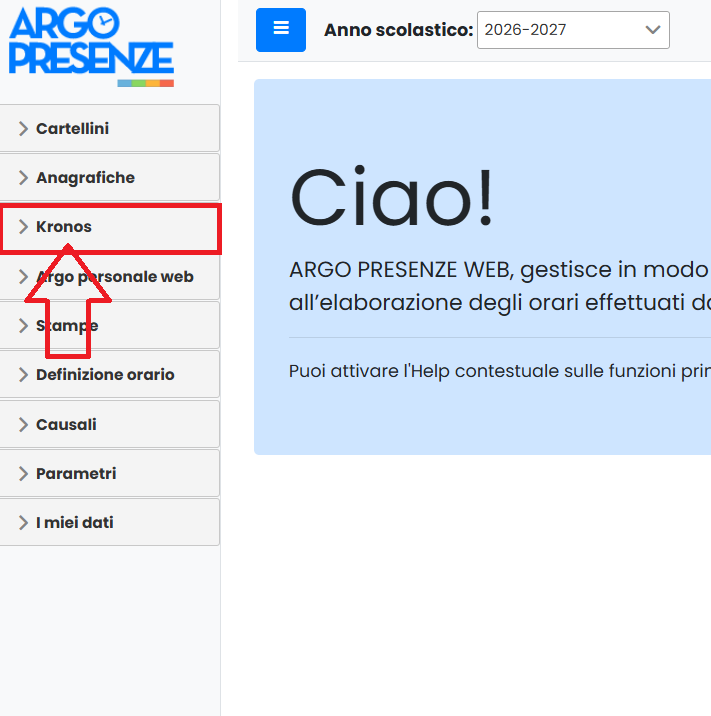
- Aprire Presenze Web e cliccare sul menu Kronos.
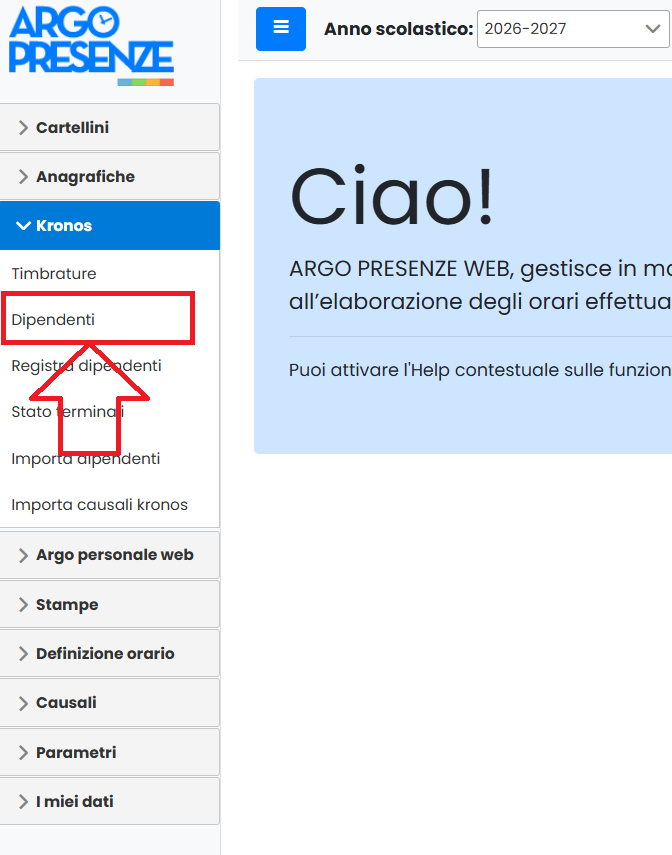
- Cliccare sul menu Dipendenti.
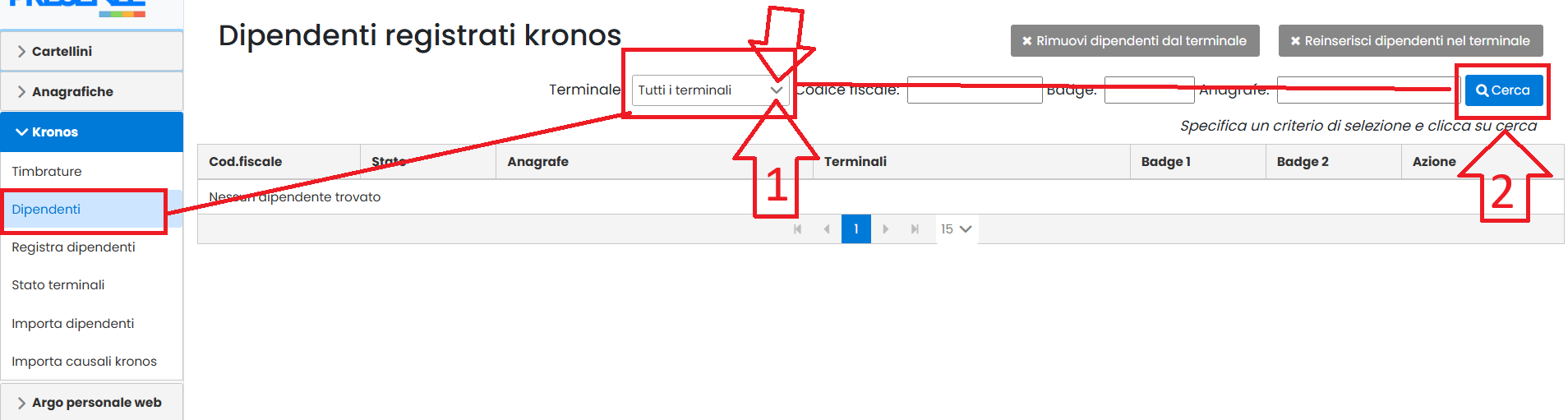
- Nella schermata successiva selezionare dal menu a tendina il singolo terminale, poi cliccare sul pulsante Cerca.
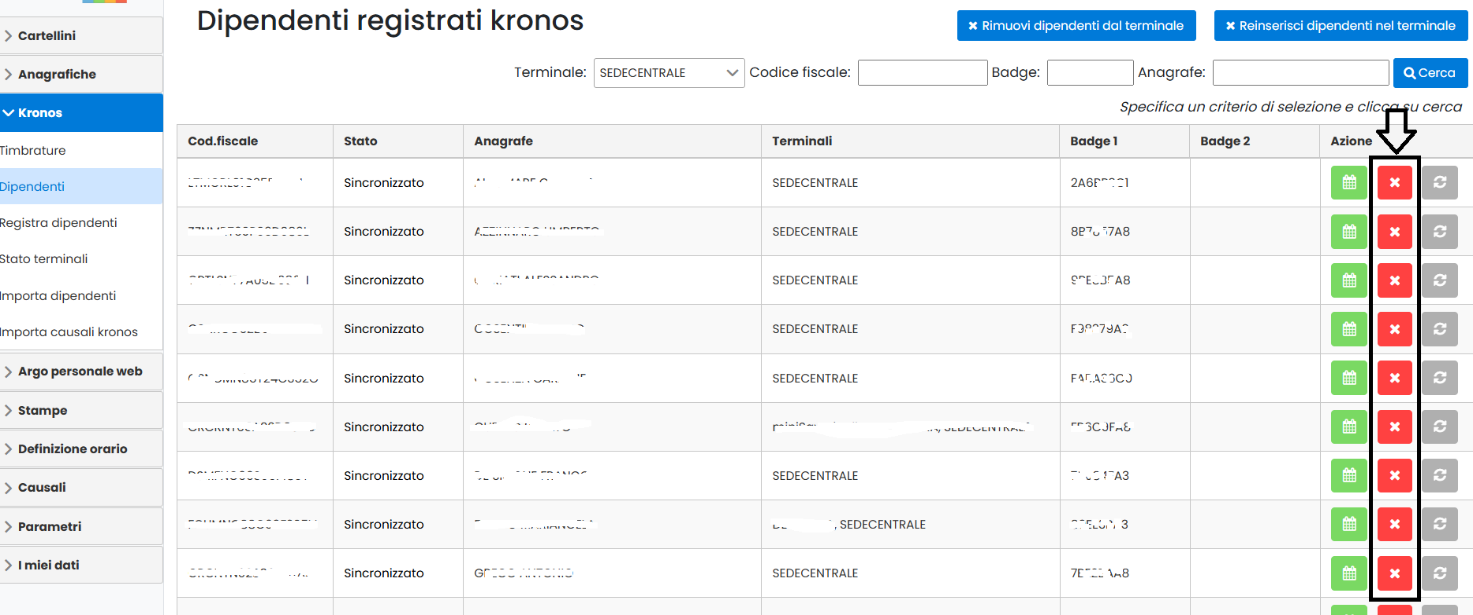
Compariranno in elenco i nominativi registrati nel rilevatore selezionato. Per motivi di privacy, nella schermata di esempio i dati sono stati resi non riconoscibili.
- Individuare il nominativo da rimuovere.
- Annotare il contenuto presente nel campo Badge 1: è il codice di associazione tra badge e dipendente. L’annotazione è fondamentale per poter riattribuire il badge a un nuovo dipendente.
- Cliccare sul pulsante quadrato rosso con la X bianca per rimuovere il dipendente dal terminale.
- Al messaggio successivo, confermare la rimozione.
Operazione n. 2: chiusura dei servizi dei dipendenti cessati
Dopo aver rimosso i dipendenti dai rilevatori, bisogna chiudere il servizio degli stessi dipendenti in Presenze Web.
- Aprire il menu Anagrafiche e selezionare la voce Dipendenti.
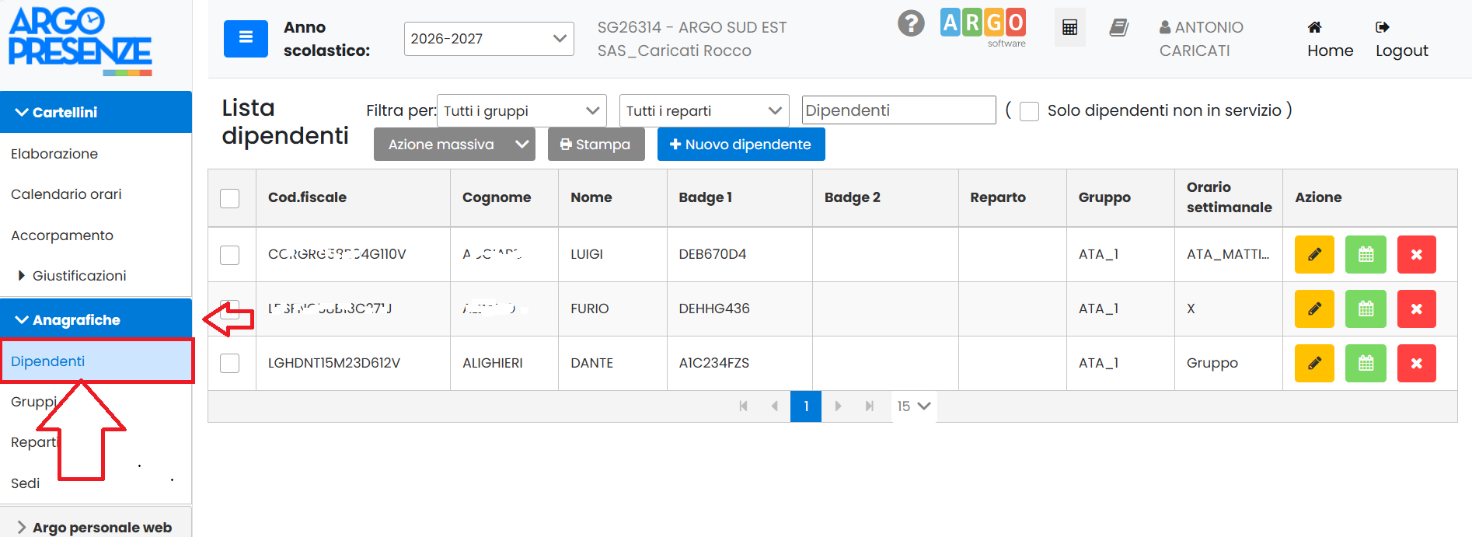
- Individuare il nominativo e cliccare sull’icona gialla di modifica presente sulla riga.

- Nella schermata del dipendente individuare il campo di fine servizio e la tendina delle causali.
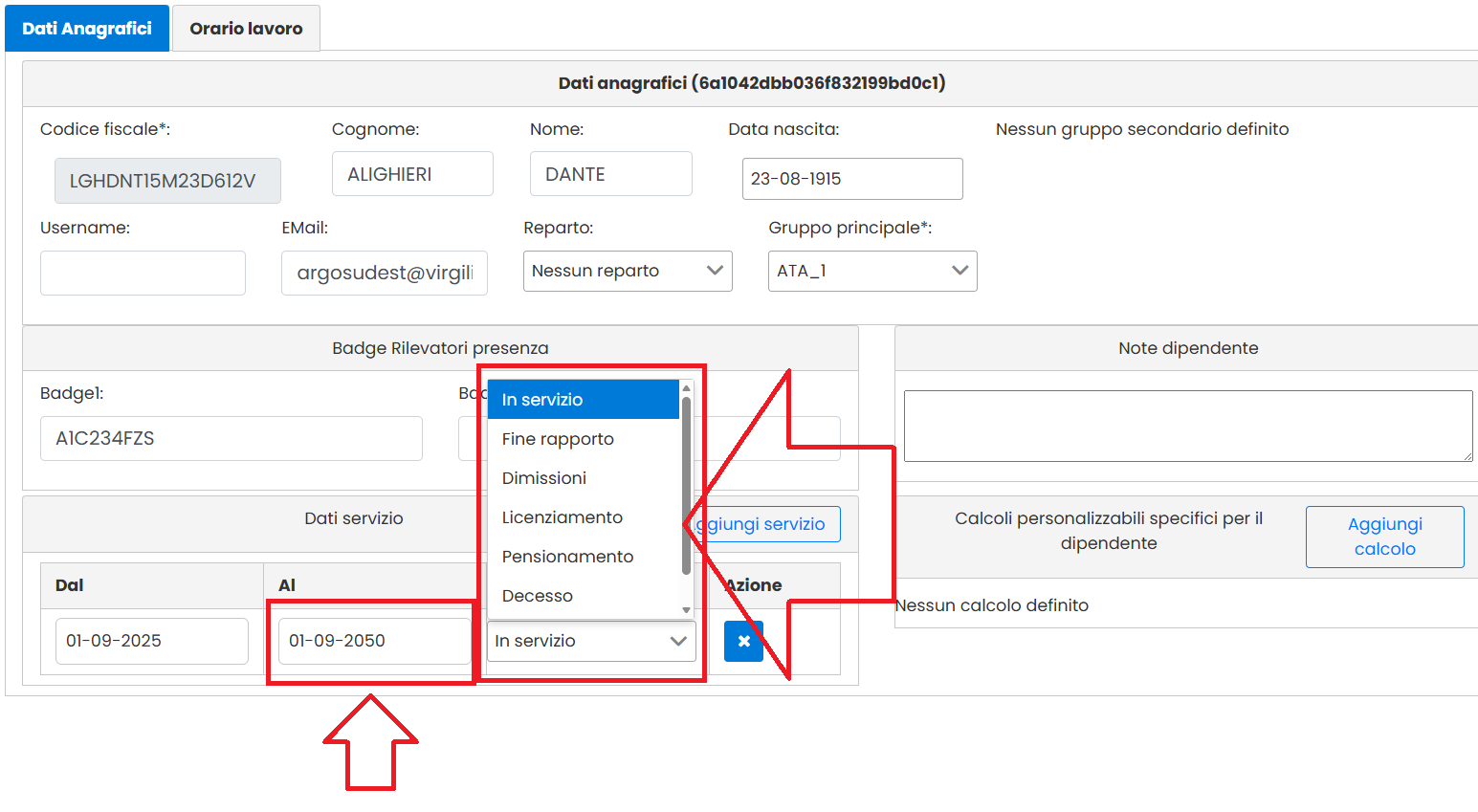
- Inserire la data di fine servizio, ad esempio 31/08/2026, usando però il formato richiesto dal programma: 31-08-2026.
- Scegliere una causale di cessazione. Se non si trova quella specifica, utilizzare Altro tra le opzioni disponibili.
- Cancellare il codice presente nel campo Badge 1, solo dopo averlo annotato.
- Cliccare su Salva in alto a destra.
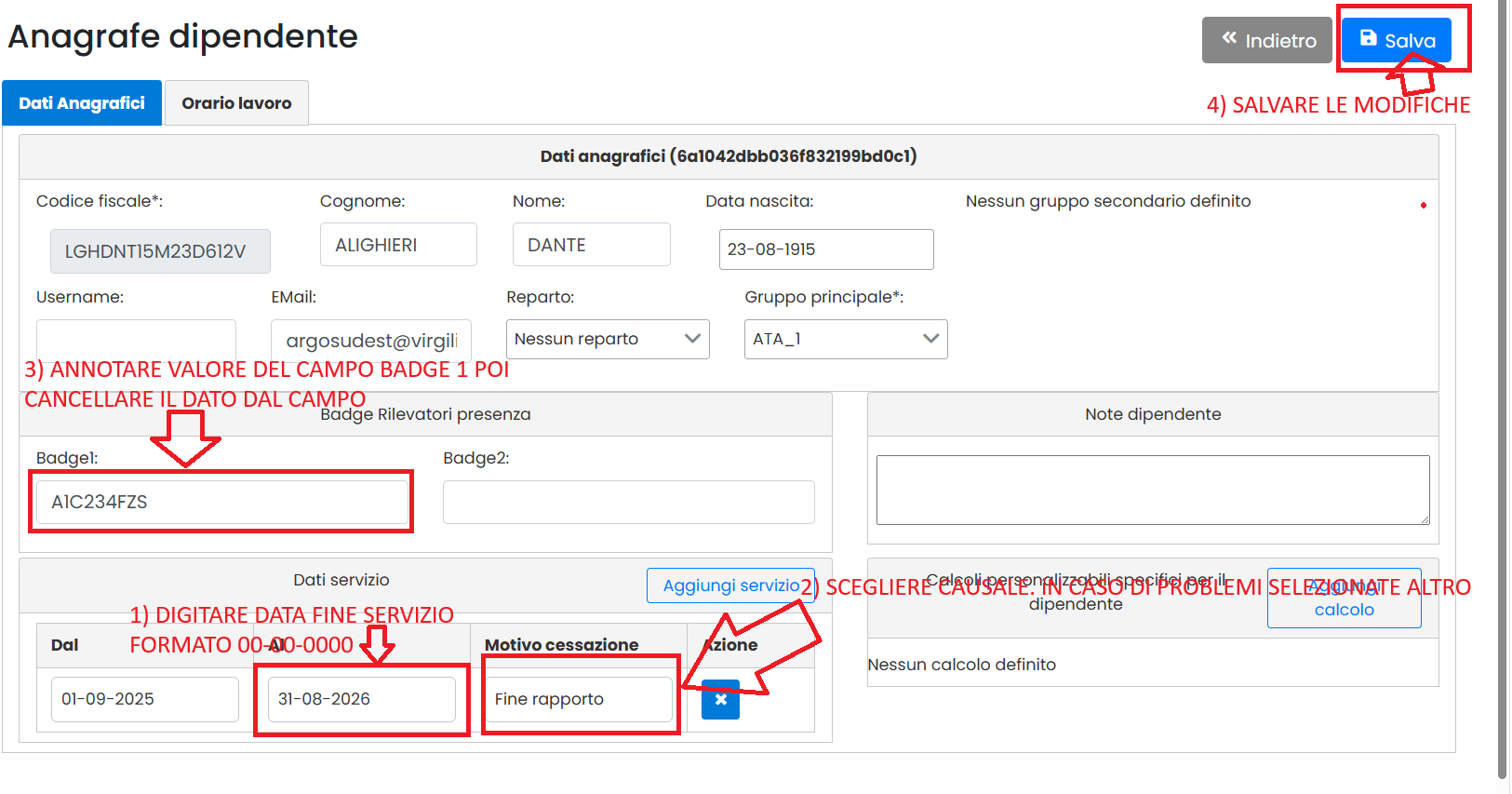
Ripetere l’operazione per ogni dipendente da rimuovere.
Perché completare entrambe le fasi
Il motivo principale è la riassegnazione dei badge dei dipendenti che hanno cessato il servizio ai nuovi arrivati.
Spesso si chiude il servizio al dipendente in Presenze Web, ma non lo si rimuove dal terminale. In questo caso, quando si assegna il badge al nuovo dipendente, non sarà possibile registrarlo sul terminale perché risulterà ancora abbinato a un altro nominativo.
Segue guida per gestire i nuovi dipendenti.